
Presenteren met een laserpen: 9 tips (ook voor PowerPoint)
Een laserpen kan je presentatie sterker maken, of juist afleiden. Met deze 9 tips wijs je rustig en duidelijk aan, kies je de juiste kleur en weet je wat je doet als je online presenteert in PowerPoint of Teams.
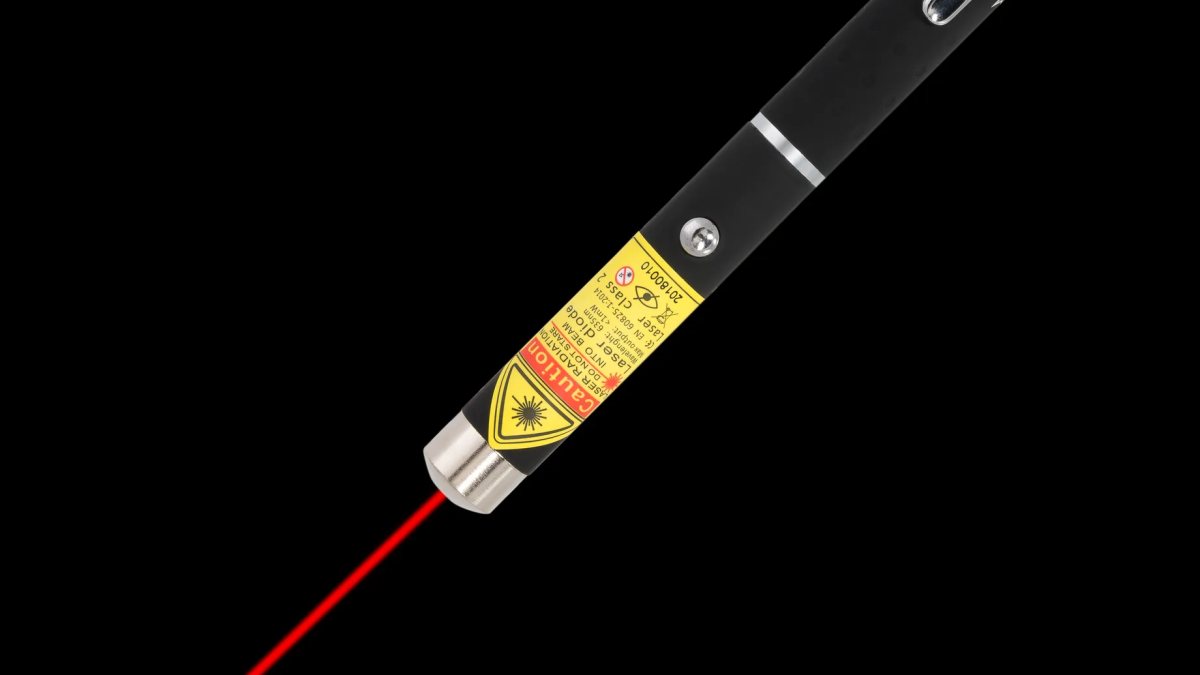
Een laserpen is een van de simpelste hulpmiddelen voor een spreker. Toch zie je hem vaak verkeerd gebruikt: een stip die over het hele scherm danst, een spreker die met zijn rug naar de zaal staat of een laser die op een tv-scherm nauwelijks te zien is. In dit artikel delen we negen tips om met een laserpen rustig en overtuigend te presenteren, plus wat je doet als je online presenteert.
1. Kies de kleur die bij je zaal past
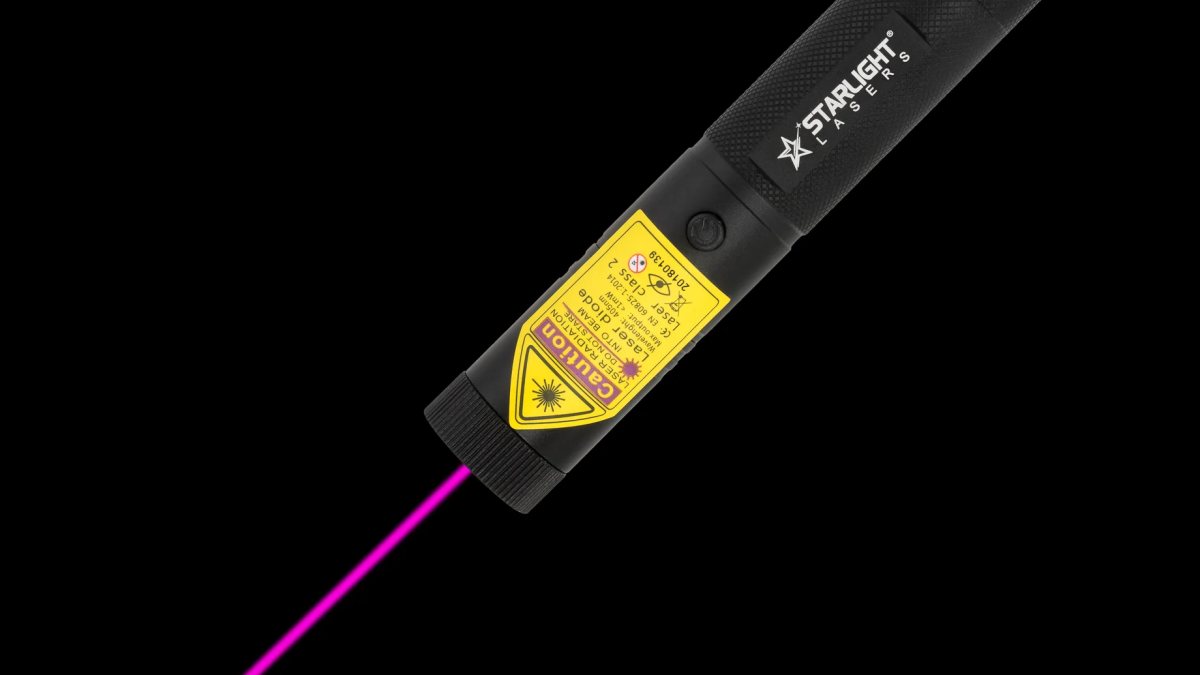
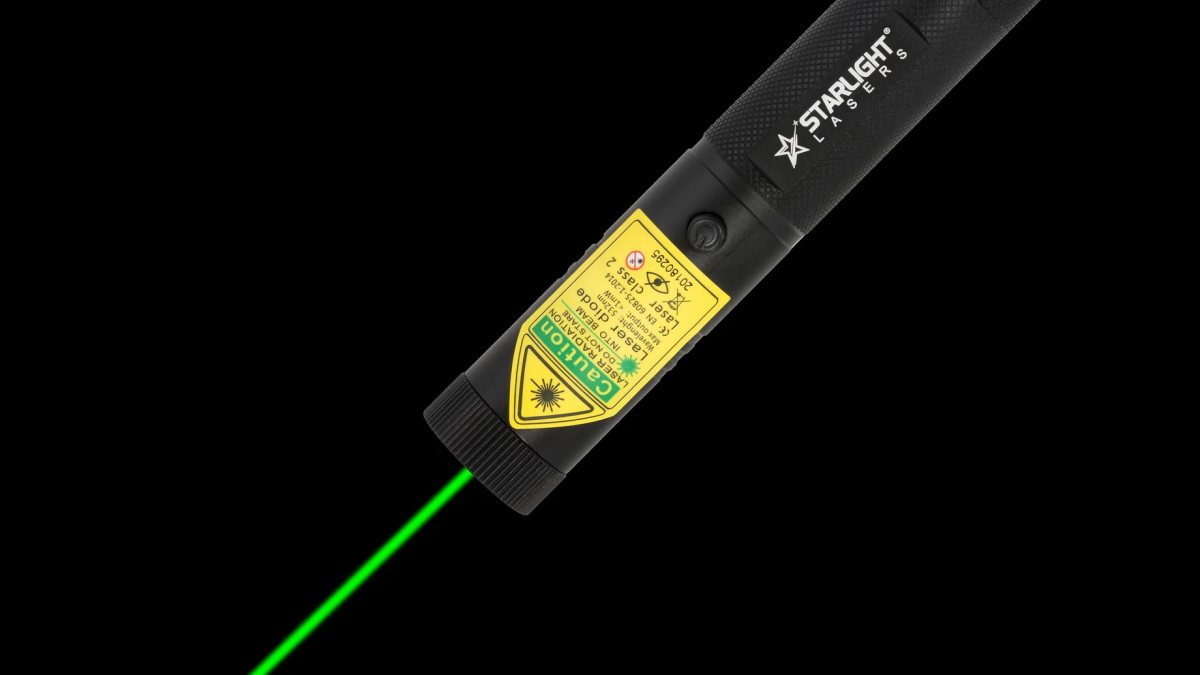
Rood is de klassieke presentatiekleur. De stip valt op een projectiescherm goed op maar is niet fel, wat prettig is in kleinere ruimtes. Groen ziet je oog veel helderder. In een grote aula, een zaal waar het licht aan blijft of als je publiek ver weg zit, is groen de betere keuze. Violet is leuk als gadget, maar op een scherm minder goed te zien. Meer over het verschil lees je in groene, rode of violette laserpen.
2. Gebruik een mat projectiescherm, geen tv
Dit is de valkuil waar de meeste sprekers in trappen. Op een tv, monitor of touchscreen is een laserstip slecht te zien: het scherm geeft zelf licht en reflecteert een deel van de straal. Op glas, glanzende whiteboards en spiegelende oppervlakken kan de straal bovendien terugkaatsen richting de zaal. Gebruik een laserpen dus op een mat projectiescherm of een witte, matte muur. Staat er in de zaal alleen een groot tv-scherm, kijk dan naar tip 9.
3. Houd de stip stil
Een dansende stip leidt af, en zenuwen maken je hand onrustig. Wijs aan, houd de stip twee tellen stil op het belangrijke cijfer en zet de laser uit. Merk je dat je hand trilt, leun dan met je elleboog op het spreekgestoelte of houd de laserpen met twee handen vast.
4. Onderstreep in plaats van rondjes te draaien
Wilde cirkels rond een getal zijn moeilijk te volgen. Een rustige streep eronder, of een stip die even stilstaat, werkt veel beter. Zo kijkt je publiek naar wat jij bedoelt, en niet naar de laser.
5. Blijf naar je publiek kijken
Het grote voordeel van een laserpen is dat je niet naar het scherm hoeft te lopen. Blijf dus met je gezicht naar de zaal staan. Kijk kort over je schouder om te mikken, zet de stip neer en draai je weer terug terwijl je uitlegt.
6. Laser uit als je gebaart
Gebaren horen bij presenteren, maar niet met een laser die aanstaat. Laat de knop los voordat je je hand beweegt of je naar de zaal draait. Richt nooit op het publiek, ook niet per ongeluk. Lees ook veilig gebruik van laserpennen.
7. Gebruik de laser spaarzaam
Als je op elke dia iets aanwijst, verliest de laser zijn kracht. Bewaar hem voor de momenten waarop het echt helpt: een detail in een grafiek, een cel in een tabel of een onderdeel van een tekening. Op een tekstdia heb je hem meestal niet nodig.
8. Test vooraf in de zaal
Loop tien minuten voor je begint even naar achteren en kijk of je de stip daar goed ziet, met het licht aan én uit. Controleer of je batterijen of accu vol zijn. Bij een laserpen op AAA neem je twee reservebatterijen mee. Bij een oplaadbaar Pro-model laad je de avond ervoor op.
9. Online presenteren: gebruik de laser pointer in PowerPoint
Presenteer je via Teams, Zoom of een ander videoplatform, dan ziet niemand je echte laserpen. De camera pikt de stip niet op en via schermdeling is hij al helemaal onzichtbaar. Gebruik dan de virtuele laser pointer in PowerPoint. In de diavoorstelling houd je in recente versies de Ctrl-toets ingedrukt terwijl je met de linkermuisknop klikt en sleept, of je zet de laser pointer aan via het pennenmenu linksonder in beeld. Er verschijnt dan een rode stip die je publiek wel op het gedeelde scherm ziet. Ook op grote tv-schermen in vergaderzalen werkt dit beter dan een echte laser.
Welke laserpen past bij jou?
| Jouw situatie | Onze tip |
|---|---|
| Vergaderruimte, klaslokaal | M1 rood: licht, slank, op AAA |
| Grote zaal of aula | X1 groen: de best zichtbare stip, met clip |
| Veel onderweg | R2 Pro: compact en oplaadbaar |
| Een laser voor het hele team | R1 Pro: oplaadbaar, met veiligheidssleutels |
Alle modellen zijn klasse 2 met 1 mW. Voor een presentatie heb je nooit meer nodig. Een overzicht vind je op laserpen voor presentaties.
Lesgeven met een laserpen
Ben je docent? Dan gelden een paar extra aandachtspunten. Leg de laser na de les weg in een afgesloten la of tas en geef hem nooit aan leerlingen om "even" iets aan te wijzen. Een model met veiligheidssleutels, zoals de R1 Pro, is handig in een gedeeld lokaal: haal de sleutel eruit en de laser doet niets meer. Gebruik op een digibord, een groot glanzend scherm, liever de virtuele aanwijzer van je presentatiesoftware.
Laserpen of presenter met laser?
Een draadloze presenter bedient je dia's en heeft soms een ingebouwde laser. Handig, maar afhankelijk van een ontvanger, drivers en een laptop die meewerkt. Een losse laserpen werkt altijd, ook als de techniek in de zaal tegenzit, en de stip van een goede laserpen is vaak beter zichtbaar. Veel sprekers gebruiken daarom beide: de presenter voor de dia's, de laserpen om aan te wijzen.
Samengevat
Een laserpen maakt je presentatie duidelijker als je hem rustig en spaarzaam gebruikt, op een mat scherm, met je gezicht naar de zaal. Kies rood voor kleine ruimtes en groen voor grote zalen, en gebruik online de laser pointer in PowerPoint. Bestel je laserpen op een werkdag voor 16:00, dan versturen we hem dezelfde dag, en in Nederland ligt hij meestal binnen 1–2 werkdagen in je brievenbus. Net begonnen met lasers? Lees ook laserpen voor beginners.
Meer artikelen
Blog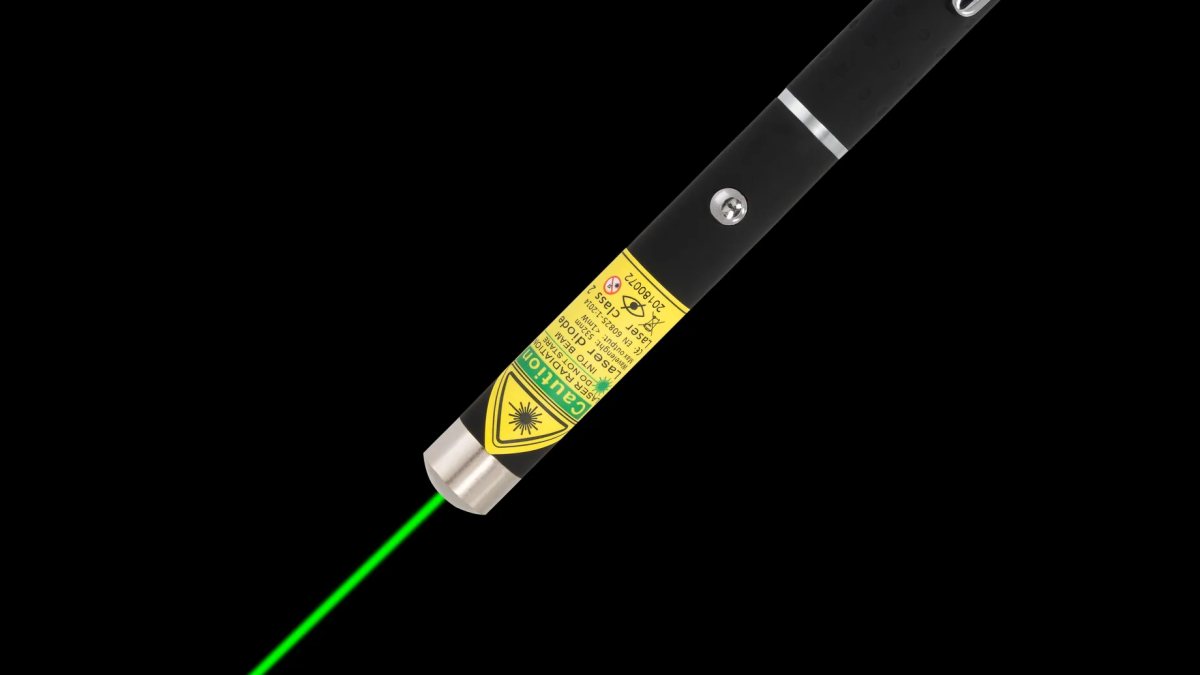
Kat en laserpen: goed of slecht? Zo speel je verantwoord
Katten worden gek van een laserstip, maar is het eigenlijk wel goed voor ze? We leggen uit wat er in je kat om…
Welke kleur laserpen kies je voor je kat, presentatie of als cadeau?
Groen, rood of violet: welke laserkleur zie je het best, en welke past bij jouw gebruik? Uitleg over je ogen,…
Laserpen in je ogen: hoe gevaarlijk is het echt?
Per ongeluk een laserstraal in je oog gehad, of twijfel je of een laserpen veilig is? We leggen rustig uit wat…